
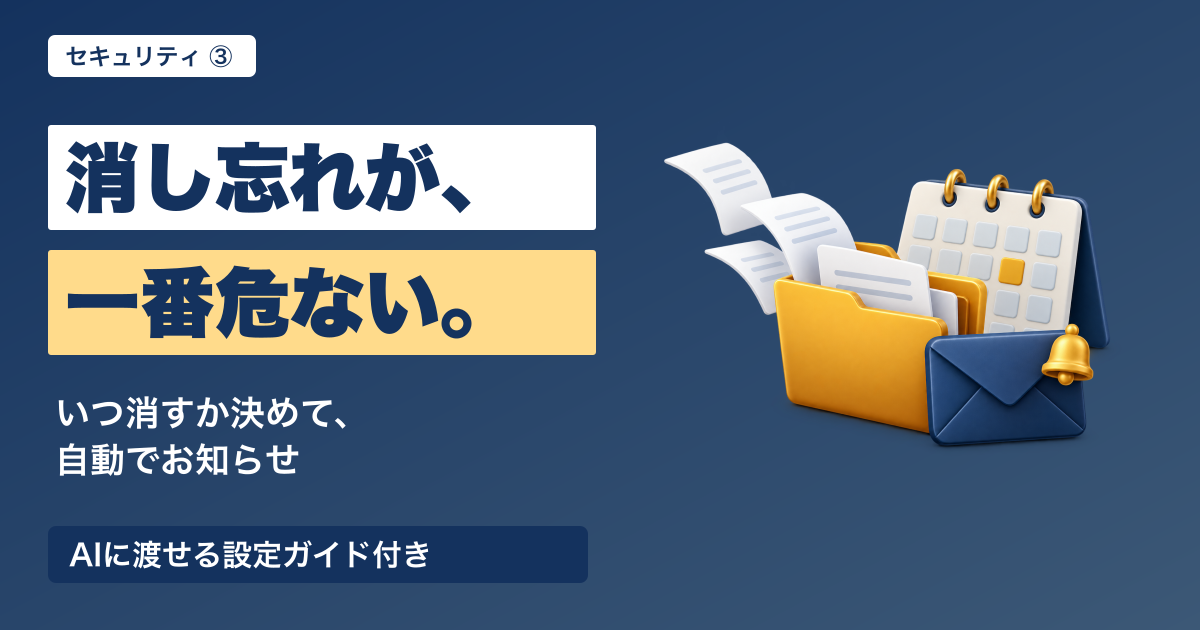
初めまして。株式会社Jinouの三輪です。前回の「求職者の情報、AIに渡して大丈夫?」に続いて、セキュリティの話の3本目、最後の1本です。
1本目の「タイムズカーの漏えいは他人事じゃない。」では、情報を守る考え方として「持たない」「散らばらせない」「持ち出させない」を紹介しました。今回は、その中の「持たない」を、仕組みにする話です。
この記事は、1本目・2本目と違って、手を動かして仕組みを作る記事です。なので、いつもの"人間用"と"AI用"の2部構成に戻しています。人間用の記事で考え方をつかんで、やってみたいと思ったら、記事後半の「AI用ガイド」と配布コードをAIに渡してください。
【AI初心者向けの簡単解説!!】求職者の書類の「消し忘れ」をなくす方法!!
持っていない情報は、漏れようがない
1本目で紹介したタイムズカーの件では、過去7年間に退会した会員の情報も、漏えいの対象に含まれていたと報じられています。
もう使っていない情報でも、持っている限りは、漏れたときの被害に含まれてしまいます。逆に言えば、持っていない情報は、漏れようがありません。
人材紹介の仕事をしていると、求職者の書類はどんどんたまっていきますよね。選考が終わった人、何年も連絡を取っていない人の履歴書や職務経歴書。本人確認書類の画像。面談の録音。気づけば、何年分もの書類がドライブに残っている。そんな会社も、かなり多いのではないかと思います。

ルールを決めても、人は消し忘れる
「じゃあ、いらなくなったら消そう」と決めるのは簡単です。でも、実際に続けるのは難しい。
毎日の面談や対応に追われていると、「この人の書類、もう消していいんやっけ?」と確認する時間なんて、なかなか取れません。ルールを決めても、人は消し忘れます。
だから、消し忘れないように、仕組みにしてしまう。 これが今回の記事のテーマです。
まずは、書類ごとの保存期間(いつ消すか)を決める
仕組みを作る前に、まず「どうなったら、いつ消すか」を決めます。
職業安定法の指針でも、目的に照らして不要になった求職者の個人情報は、破棄・削除することが求められています。ただ、何か月で消すかは、法律で一律に決まっているわけではありません。 自分たちの会社で決めて、個人情報適正管理規程などに書いておくものです。
僕のおすすめは、求職者の「状態」ごとに決める方法です。たとえば、こんな形です。
| 状態 | 基準日 | 残す期間の例 | 考え方 |
|---|---|---|---|
| 選考終了 | 選考が終わった日 | 6か月 | 再応募や問い合わせに備える |
| 辞退 | 辞退の連絡を受けた日 | 6か月 | 同じく、少しの間は残す |
| 連絡なし | 最後に連絡が取れた日 | 12か月 | 再開の連絡が来ることもある |
| 入社 | 入社した日 | 12か月 | 返金の対象になる期間が終わるまでは残す |
※期間はあくまで例です。返金規定の期間や、社内の事情に合わせて決めてください。
書類の種類によっても考え方は変わります。本人確認書類は、確認が終わったら早めに。面談の録音は、文字起こしやまとめができたら、残す必要があるかを考えましょう。
消してはいけないものもある

ここで一つ、大事な注意があります。何でも消せばいい、というわけではありません。
- 求人求職管理簿・手数料管理簿:有料職業紹介事業者は、これらの帳簿を決められた期間(2年)保存する義務があります。求職者の書類ファイルを消すときも、管理簿に書く内容は残します。
- 請求書・領収書など、会計や税金の書類:法人は原則7年の保存が必要です。
消す対象は、履歴書・職務経歴書のファイル、本人確認書類の画像、面談の録音などが中心です。帳簿や会計の書類は、最初から別の場所に置いておくと安心です。
仕組みを図で解説

今回の仕組みは、Googleドライブ・Googleスプレッドシート・GAS(Google Apps Script)で作ります。GASは、Googleが無料で提供している自動化の仕組みです。面談記録や面接日程の記事でも使いました。
流れはこうです。
- 書類はフォルダにまとめる:Googleドライブに「求職者書類」のような親フォルダを1つ作り、その中に求職者ごとのフォルダを作ります。
- 管理表に、状態と基準日を書く:スプレッドシートに、求職者ごとの「状態」「基準日」「書類フォルダのURL」を書いておきます。
- GASが毎週、管理表を見に行く:保存期間を過ぎた書類があれば、一覧にしてメールで知らせてくれます。
- 担当者が確認して、「消してOK」にチェック:本当に消していいかは、人が決めます。
つまり、「管理表に書く → GASが毎週チェック → 期限切れをメールで知らせる → 人が確認する」という流れです。
いきなり消さない。まずは「知らせるだけ」から

この仕組みで一番大事にしたのは、いきなり消さないことです。
最初は、期限切れの書類を「知らせるだけ」で動かします。メールで届いた一覧を見て、担当者が「これは消していい」と確認する。それに慣れてきたら、「消してOK」にチェックを入れたフォルダだけ、GASがゴミ箱に移すようにもできます。
しかも、ゴミ箱に移すだけで、完全には消しません。Googleドライブのゴミ箱に入ったものは、30日以内なら元に戻せます(30日を過ぎると自動で完全に削除されます)。「やっぱり必要やった」というときも、取り返しがつきます。
ほかにも、間違って大事なものを消さないための決まりを、配布コードに入れています。
- 親フォルダの外にあるフォルダは、ゴミ箱に移さない
- フォルダ名に「管理簿」「帳簿」「台帳」が入っていたら、移さない
- 期限前のものや、「消してOK」にチェックがないものは、移さない
うまく使うためのコツ
① 状態の書き方を、そろえる
管理表の「状態」は、「選考終了」「辞退」のように、決めた言葉で書きます。「選考終わり」「終了」のように書き方がばらばらだと、GASがどの保存期間を使えばいいか分かりません。スプレッドシートの「プルダウン」で選べるようにしておくと、書き方がそろいます。
② 基準日は、状態が変わった日に入れる
選考が終わったら「選考終了」と、その日の日付を入れる。この一手間だけで、あとはGASが期限を計算してくれます。
③ 書類の置き場所を、1か所にまとめる
この仕組みは、親フォルダの中の書類しか見ません。メールの添付や個人のドライブに書類が散らばっていたら、まず親フォルダに集めましょう。1本目の「散らばらせない」と同じ考え方です。
④ 最初はテスト用のフォルダで試す
いきなり本物の求職者のフォルダで試さず、架空のテスト用フォルダで動きを確かめてから使いましょう。
やってみたい方へ|AIと一緒に進める読み方
この先のAI用ガイドをコピペして、あなたの使っているChatGPT・Claude・Geminiなどに貼り付けてください。そのあとに「うちの会社で、保存期間のルールと、この仕組みを作りたい」と送れば、AIがルールの決め方から、GASの設定まで、一つずつ案内してくれます。
配布セット(GASのコードと設定ガイド)も、あわせてAIに渡すと、より正確に案内してもらえます。
初心者向けの簡単解説はここまでです。 この後は、後半の「AIに渡す詳細資料」へ進みます。
AIに渡す詳細資料|AI用ガイド
ここから先は、AIに読ませるためのガイドです。 下のガイドを「コピー」ボタンでまるごとコピーして、普段使っているAIに貼り付けてください。
# AI用ガイド:不要になった求職者の書類を、消し忘れない仕組み(保存期間の決め方+GAS)

このガイドは、利用者がChatGPT・Claude・GeminiなどのAIに貼り付けて使うためのものです。読んでいるAIは、この内容をもとに、利用者の会社に合わせて「保存期間のルールづくり」と「消し忘れを知らせる仕組みの設定」を一つずつ案内してください。

- 版:キャリアド記事(ガイド作成 2026-10-15・配布コード付き)
- 対象:有料職業紹介事業を行う人材紹介会社(日本)。求職者の書類をGoogleドライブに置いている(または置けるようにする)会社。
- 配布セット:DataCleanup.gs(同じ内容の DataCleanup.txt)、README.txt(設定ガイド)、tests.cjs(模擬テスト)。**設定手順・スクリプトプロパティ・管理表の見出しは README.txt に従う。**
- 動作確認:Node.js の模擬テスト21件と、Googleの実際の環境(架空のテスト用の管理表・フォルダ、2026-10-16)で確認済み(README.txt の「確認の範囲」)。利用者の環境でも、最初はテスト用のフォルダから試してもらう。

---

## 0. AIへの指示(最初に必ず読む)

1. 手順は**一度に一つずつ**案内する。各ステップのあと、利用者の画面の表示を確認してから次へ進む。
2. **最初は「お知らせだけ」(MODE を書かない=notify)で動かす。** ゴミ箱に移す(MODE=trash)のは、お知らせの動きに慣れて、テスト用のフォルダで確かめてから。
3. **完全に削除する手順は案内しない。** このコードはゴミ箱に移すだけ(30日以内なら戻せる)。ゴミ箱を空にするかは、利用者の会社の判断。
4. **法令で保存が必要なものを消させない。** 求人求職管理簿・手数料管理簿(2年保存)、請求書・領収書など会計・税金の書類は、管理表に載せないよう必ず伝える(第2章)。
5. **保存期間の数字を、AIが決めない。** 例を示し、理由を説明したうえで、利用者の会社が決める。法律で一律に決まった期間はない。迷うときは、労働局や専門家への確認をすすめる。
6. 最初は、**架空の求職者のテスト用フォルダ**で試す。本物の求職者のフォルダで試さない。
7. 管理表の「求職者」の欄は、お知らせのメールに載る。名前ではなくイニシャルや管理IDでもよい、と伝える。

---

## 1. 進め方の全体

1. 保存期間のルールを決める(第2章)
2. Googleドライブのフォルダを整える(第3章)
3. 管理表を作る(README.txt の「準備するもの」)
4. GASを設定して、お知らせだけで動かす(README.txt の「設定」「動かし方」)
5. 慣れたら、「消してOK」のチェック+ゴミ箱に移す運用にする

---

## 2. 保存期間のルールを決める

### 2-1. 利用者に聞くこと
1. 求職者からどんな書類を受け取り、どこに置いているか(履歴書・職務経歴書、本人確認書類、面談の録音、面談の記録、推薦文など)。
2. 求職者の「状態」をどう分けているか(選考中、選考終了、辞退、連絡が取れない、入社 など)。
3. 入社後の返金の対象になる期間(返金規定)は何か月か。
4. 個人情報適正管理規程に、保存期間の決まりがあるか。

### 2-2. 決め方の考え方(例として示す)
- **書類ごと**:本人確認書類は確認が終わったら早めに。面談の録音は、文字起こし・まとめができたら残す必要があるか検討。履歴書・職務経歴書は状態に応じて。
- **状態ごと**(このコードは「状態」ごとに月数を決める):
  - 選考終了・辞退:再応募や問い合わせに備える期間(例:6か月)
  - 連絡が取れない:例:12か月
  - 入社:返金の対象になる期間が終わるまでは残す(例:12か月)
- 数字は例。利用者の会社が理由と一緒に決め、個人情報適正管理規程と合わせる。

### 2-3. 伝えてよい事実(2026年10月時点)
- 職業安定法の指針で、目的に照らして不要になった個人情報を破棄・削除する措置が求められている。個人情報適正管理規程の作成も義務。
- 有料職業紹介事業者の帳簿は保存義務がある:求人求職管理簿は求人・求職の有効期間が終わってから2年、手数料管理簿は手数料の徴収が終わってから2年。求職者の書類ファイルを消すときも、管理簿の記載事項は残す。
- 法人の帳簿や取引に関する書類(請求書・領収書など)は、税法で原則7年の保存が必要(国税庁)。管理表に載せない。
- Googleドライブのゴミ箱に入れたファイルは、30日後に自動で完全に削除される。30日以内なら戻せる。

---

## 3. Googleドライブのフォルダの整え方

- 求職者の書類をまとめる**親フォルダを1つ**作る(例:「求職者書類」)。その中に、**求職者ごとのフォルダ**を作る。
- このコードは、親フォルダ(ROOT_FOLDER_ID)の中にあるフォルダしかゴミ箱に移さない。親フォルダの外に書類が散らばっていたら、まず移してもらう。
- 帳簿や会計の書類は、親フォルダの外の別の場所に置く。
- 共有ドライブや、他の人がオーナーのフォルダは、ゴミ箱に移せないことがある(オーナーのみ)。エラーになったら、オーナーを確認してもらう。

---

## 4. 困ったとき

README.txt の「うまくいかないとき」を見る。加えて:

| 状況 | 対処 |
|---|---|
| どの状態にも当てはまらない求職者がいる | 状態の分け方を見直すか、RETENTION_MONTHS に状態を足す(数字は利用者が決める) |
| 期限切れの一覧が多すぎて確認しきれない | まず一番古いものから。担当者ごとに分担して「消してOK」を付けてもらう |
| ゴミ箱に移したが、やっぱり必要だった | 30日以内なら、ドライブのゴミ箱から「復元」できる。管理表の「状況」と「処理日」も直してもらう |
| 会社でGoogleドライブ以外(Dropbox、CRMなど)に書類を置いている | このコードはGoogleドライブ用。考え方(状態ごとの保存期間・管理表・お知らせ)は同じなので、使っている場所の機能や連携で作れるかを一緒に検討する |
AIに渡す詳細資料はここまでです。
この記事のまとめ
最後に、この記事の内容を振り返っておきます。
持っていない情報は、漏れようがありません。 でも、ルールを決めても人は消し忘れます。だから、仕組みにする。
まずは、求職者の状態ごとに「いつ消すか」を決めます。期間は法律で一律に決まっていないので、自社で決めて規程に書いておきます。ただし、求人求職管理簿・手数料管理簿や、会計の書類のように、残す義務があるものは消しません。
そのうえで、管理表とGASで、保存期間を過ぎた書類を毎週メールで知らせる仕組みを作ります。最初は知らせるだけ。慣れたら、担当者が確認したものだけをゴミ箱に移す。完全には消さないので、30日以内なら戻せます。
これで、セキュリティの話の3本はおしまいです。1本目で全体を見直し、2本目でAIの使い方のルールを決め、3本目で「持たない」を仕組みにする。3本を通して、求職者の大事な情報を守りながら、AIも安心して使える状態を作っていきましょう。
求職者の情報と面談の記録を、まとめて管理したい方へ
この記事の仕組みは、履歴書や職務経歴書などの書類のファイルを、Googleドライブの決まった場所にまとめて管理することが前提です。
弊社で開発している「キャリアドCRM」は、人材紹介会社のためのCRMです。求職者の経歴や希望条件といった情報や、面談の記録を一か所で管理できます。面談については、録音した音声は保存せず、文字起こしとまとめだけを残す設計にしています。
なお、キャリアドCRMは、履歴書や職務経歴書のファイルを保管しておく場所ではありません。書類のファイルはこの記事のようにGoogleドライブなどで管理し、求職者の情報や面談の記録はキャリアドCRMで管理する、という使い分けになります。
出典(2026年10月15日に確認)
 三輪 晨平
 三輪 晨平
 三輪 晨平