初めまして。株式会社Jinouの三輪です。前回の「面談後のメモ、もう書かなくていい。」に続いて、グループ会社の人材紹介の現場で実際に使っているAIの活用方法を紹介します。
今回のテーマは、circusへの求職者の登録作業です。
この記事も前回と同じく、"人間用"と"AI用"の2部構成です。まずは人間用の記事で、どんなことができるのかをざっくりつかんでください。やってみたいと思ったら、記事後半の「AI用ガイド」をあなたのAIに渡せば、手順を一つずつ案内してくれます。
【AI初心者向けの簡単解説!!】circusへの求職者登録をAIに任せる方法!!
そもそも、circusってどんなサービス?
本題に入る前に、circusを使ったことがない方のために、簡単に紹介しておきます。
circus(正式なサービス名は「circusAGENT」)は、circus株式会社が運営している人材紹介会社と採用企業をつなぐプラットフォームです。
人材紹介会社の側から見ると、circusに掲載されているたくさんの求人に、自社で担当している求職者を推薦できるサービスです。自社で直接取引のない企業の求人にも紹介できるので、求職者に提案できる求人の幅が一気に広がります。採用企業の側から見ると、多くの人材紹介会社にまとめて求人を届けられる仕組みになっています。
公式サイトによると、掲載求人数は10万件を突破しています。人材紹介の仕事をしていると、毎日のように開く方も多いのではないでしょうか。
詳しい機能や料金は、circus株式会社の公式サイトで確認してください。なお、この記事はcircus株式会社から依頼や提供を受けて書いたものではなく、僕たちが普段の業務で使っている使い方を紹介するものです。
補足:circus以外の同じようなサービスでも使えます
人材紹介会社と採用企業をつなぐプラットフォームは、circusのほかにもあります。たとえば、次のようなサービスです。
- 株式会社ROXXの「Zキャリア プラットフォーム」(旧「agent bank」)
- 株式会社groovesの「Crowd Agent(クラウドエージェント)」
- 株式会社JoBinsの「JoBins」
どれも、求職者の情報を画面に入力して求人に推薦する、という流れは同じです。この記事ではcircusを例に説明しますが、考え方はほかのサービスにもそのまま使えると思います。ただし、画面の作りや利用規約はサービスごとに違います。僕が実際に使っているのはcircusなので、ほかのサービスで試すときは、それぞれの利用規約を確認してから進めてください。
履歴書を見ながら、一項目ずつ打ち込んでいませんか?
求職者との面談が終わって、紹介を進めることになったら、circusに求職者の情報を登録しますよね。
手元の履歴書と職務経歴書を見ながら、氏名、生年月日、学歴、職歴、資格、希望条件……と、一つずつ項目を埋めていく。書類に書いてあることを、別の画面に写していくだけの作業です。
一つひとつは、めちゃくちゃ面倒で時間がかかる作業というわけではありません。でも、面談の合間に毎回これをやっていると、地味に手を取られるんですよね。だからこそ、この作業がなくなるだけで、めっちゃ楽になります。
何を隠そう、僕も毎回「これ、誰かやってくれへんかな」と思っていました(笑)。
AIが、あなたのブラウザでcircusに入力してくれます
今回紹介するのは、AIにブラウザを操作させて、circusへの登録作業を任せる方法です。
やることはシンプルです。AIに「この求職者をcircusに登録して」と頼み、参照する書類の場所を伝えるだけ。あとはAIが、あなたのパソコンのブラウザでcircusの画面を開き、履歴書や職務経歴書の内容を見ながら、項目を一つずつ埋めていきます。
僕の場合、1人分の登録は5分ほどで終わります。でも、この方法の本当の価値は「速く終わる」ことではありません。
一番の価値は、ほかの仕事をしている間に登録が終わっていること

これまでは、circusに求職者を登録するために、わざわざ作業の時間を取っていましたよね。面談が終わってから、まとまった時間を作って、一人ずつ打ち込む。
それが、AIに任せると変わります。AIに登録をお願いしたら、自分は次の面談に入ったり、ほかの作業を進めたりしていい。 面談が終わって画面を見ると、登録したかった求職者の入力がもう済んでいる。そんな状態になります。
「登録するための時間」そのものがなくなる。 これが、この方法の一番大きな価値です。
自分がやるのは、空いた時間に入力内容を確認して、登録を確定することだけ。登録したい人数が何人いても、自分の手は面談や求職者への対応に使えます。
ここで大事なのは、AIが勝手にどこかのシステムに入り込むわけではない、ということです。あなたが普段使っているブラウザで、あなたのアカウントにログインした状態の画面を、AIが代わりに操作するイメージです。あなたが手で入力しているのと、やっていることは同じです。
使うAIは、ブラウザを操作できるものなら何でもOK
僕は普段、Claudeの「Cowork(コワーク)」と、ChatGPTの「Work(ワーク)」を使っています。どちらも、AIに仕事をまるごと任せるための機能で、ブラウザの画面を見ながらクリックや入力をしてくれます。ChatGPTの「Codex」でも同じことができます。
特定のサービスでないとダメ、ということはありません。ブラウザを操作できるAIであれば、基本的にはどれでも同じことができます。
ただし、ブラウザを操作する機能は、多くのAIで有料プランの機能です。2026年10月時点では、Claudeのブラウザ操作(Claude in Chrome)はPro以上、ChatGPTのCodexはPlus以上のプランで使えます。CoworkやWorkが使えるプランは、各サービスの公式サイトで確認してください。無料プランでは使えないことが多いので、自分のプランで使えるかを確認しておきましょう。僕はClaudeのMaxプランとChatGPTのProプランを使っていますが、ブラウザを操作するだけなら、それより安いプランでも大丈夫です。プランごとに使える量の上限が違うので、たくさん登録したい場合は上限にも気をつけてください。
また、AI事業者のサーバー上でブラウザを動かすタイプの機能は、circusのようにログインが必要なサイトでは使えないことがあります。自分のパソコンのブラウザを操作するタイプを使いましょう。Claudeなら、CoworkとChrome拡張機能「Claude in Chrome」の組み合わせ。ChatGPTなら、デスクトップアプリのWorkや、Chrome拡張機能、Codexなどです。プランの内容は変わることがあるので、最新の情報は各サービスの公式サイトで確認してください。
うまく登録するためのコツ
実際にやってみて分かった、うまくいくためのポイントを紹介します。
① 書類がどこにあるかを、はっきり伝える(これが一番大事)
準備として必要なのは、ほぼこれだけです。履歴書と職務経歴書がどこにあるのかを、AIにはっきり伝えること。
置き場所は会社によって違いますよね。パソコンの決まったフォルダに保存している場合は、そのフォルダの場所を伝えます。CRMに書類を保存している場合は、AIをCRMにつないだうえで「書類はCRMの〇〇さんのページにある」と伝えます。
「どこを見ればいいか」さえ分かれば、AIは迷わず書類を読み取って入力してくれます。逆に、ここがあいまいだと、AIは書類を探し回ったり、別の人の書類を読んだりしかねません。
② 書類にない情報の参照先も伝える
希望年収や転職希望時期など、履歴書には書かれていない情報もありますよね。うちの場合は、AIをCRM(キャリアドCRM)にもつないでいるので、「書類にない情報はCRMを見て」と伝えれば、CRMの面談記録から拾って入力してくれます。
CRMとつないでいない場合は、面談メモをテキストで渡すなど、AIが読める形で情報を用意しておけば大丈夫です。CRMとつなぎたい場合は、その設定も必要になります。
③「手動で追加」を選んで、「応募時必須」の項目まで入れてもらう
画面の操作では、ここが一番のポイントです。今のcircusでは、求職者一覧の「求職者を追加」を押すと、追加の方法を選ぶ画面が出ます。
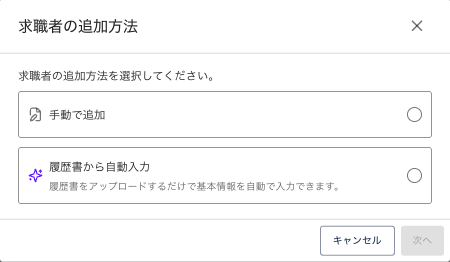
ここで「手動で追加」を選ぶと、担当者、基本情報、学歴、職歴、免許・資格、推薦用情報、添付書類と、登録する項目が1ページに並んだ画面になります。
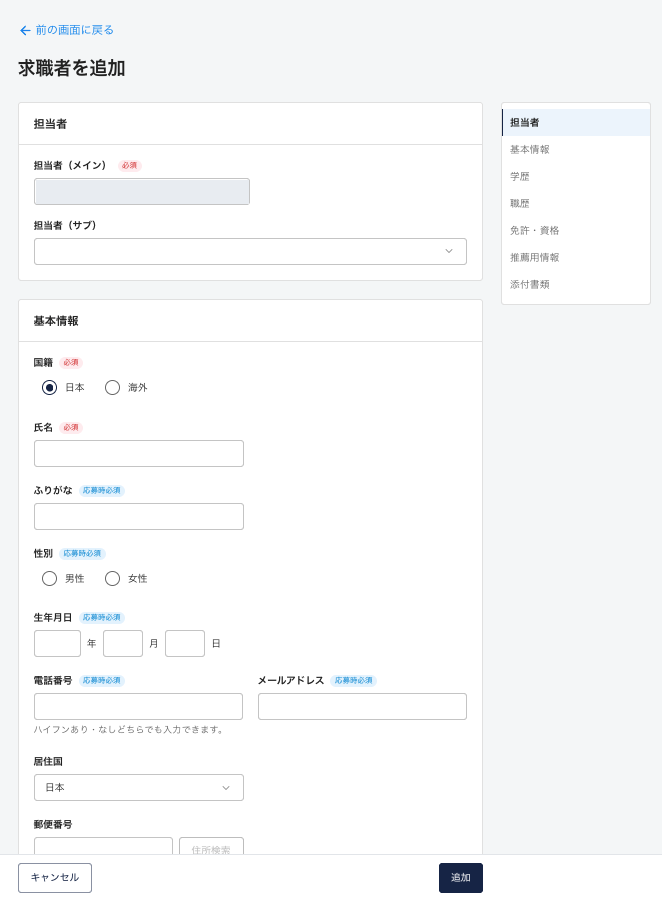
学歴・職歴・資格は「+職歴を追加」のようなボタンを押して1件ずつ増やす作りで、その下には現年収や希望年収、勤務希望地などの「推薦用情報」が続きます。項目には「必須」や「応募時必須」の印が付いています。
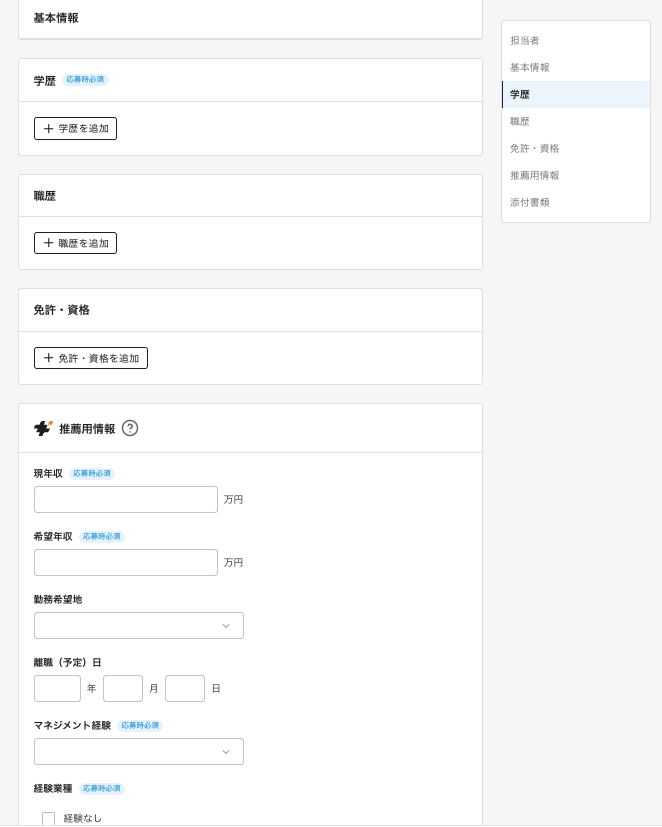
僕は、「手動で追加を選んで、応募時必須の項目は全部入れて」とAIに伝えています。こう頼んでおくと、AIは「+職歴を追加」なども押しながら、応募に必要な項目まで埋めてくれます。指示の例はこんな感じです。
ちなみに、circusにも「履歴書から自動入力」という機能があり、履歴書をアップロードすると基本情報を自動で入れてくれます。AIに任せる方法なら、履歴書には書かれていない希望年収などの推薦用情報も、面談記録から拾って入れられます。そして何より、ほかの仕事をしている間に進めておいてもらえるのが大きな違いです。
なお、circusの画面は今後も変わる可能性があります(2026年10月時点の画面です)。止まってしまったときは、画面に何が出ているかをAIに伝えて、次にどこを押すか指示してあげてください。
④ 確定の前で止めてもらい、空いた時間にまとめて確認する
ほかの作業をしながら任せるなら、「入力が終わったら、確定ボタンは押さずに止めておいて」と伝えておくのがおすすめです。面談の合間や作業が一段落したときに、入力内容を自分の目で確認してから確定します。書類の読み取り違いや、情報がなくて空欄になっている項目がないかをチェックしましょう。
⑤ AIが操作しているブラウザの画面には触らない
AIがブラウザを操作している間は、そのウィンドウやタブには触らないようにします。面談やほかの作業は、別のウィンドウや別のアプリで進めましょう。パソコンがスリープしないようにしておくことも大事です。
使うときに気をつけること
便利な方法ですが、次の点は守って使いましょう。
- 入力する方向だけに使う。 手元の書類やCRMの情報をcircusに入力する使い方です。circusに載っている求人や求職者の情報をAIで集めたり、外に書き出したりする使い方はしません。circusの利用規約でも、サービスで得た情報を外でリスト化することは禁止されています。
- 1人ずつ順番に入力し、確定は人が確認してから。 AIには1人ずつ順番に入力してもらい、確定は内容を確認してから行います。短い時間に大量の登録を一気に送り込むような使い方はしません。
- 求職者本人の同意を取っておく。 手で登録するときと同じように、本人の同意が前提です。履歴書などをAIに読ませることについても、自社の個人情報の取り扱いと合っているか確認しておきましょう。
やってみたい方へ|AIと一緒に進める読み方
「やってみたい。でも、AIにブラウザを操作させるのは初めて」という方も大丈夫です。
この先のAI用ガイドをコピペして、あなたの使っているChatGPT・Claude・Geminiなどに貼り付けてください。そのあとに「自分の環境で何をすればいいか、一つずつ教えて」と送れば、AIが準備から登録の進め方まで、順番に案内してくれます。
初心者向けの簡単解説はここまでです。 この後は、後半の「AIに渡す詳細資料」へ進みます。
AIに渡す詳細資料|AI用ガイド
ここから先は、AIに読ませるためのガイドです。 下のガイドを「コピー」ボタンでまるごとコピーして、普段使っているAIに貼り付けてください。
# AI用ガイド:ブラウザを操作できるAIで、circusへの求職者登録を手伝う

このガイドは、利用者がChatGPT・Claude・GeminiなどのAIに貼り付けて使うためのものです。読んでいるAIは、この内容をもとに利用者を案内してください。

- 版:キャリアド記事(ガイド更新 2026-10-14:circusのリニューアル版画面に合わせて更新)
- 筆者の運用:Claude の Cowork(Claude in Chrome でブラウザ操作)や ChatGPT の Work・Codex でブラウザを操作し、履歴書・職務経歴書とCRMの情報を見ながら circus に求職者を登録している。1人あたり約5分(本人の体感値)。
- circus と同じような、人材紹介会社と採用企業をつなぐプラットフォーム(例:Zキャリア プラットフォーム、Crowd Agent、JoBins)でも、このガイドの考え方は応用できる。その場合は、項目名・ボタン名を利用者の画面に合わせて読み替え、そのサービスの利用規約(自動操作・データの扱い・求職者の同意)を利用者に確認してもらってから進める。筆者が実際に運用しているのは circus のみ。
- circus の画面構成は変わることがある。このガイドの記述と画面が違う場合は、利用者に画面の表示をそのまま教えてもらって判断する。

---

## 0. AIへの指示(最初に必ず読む)

1. 手順は**一度に一つずつ**案内する。各ステップのあと、利用者が実際に見ている画面の表示を聞いてから次へ進む。
2. **ログイン・パスワード・認証コードの入力は利用者本人が行う。** パスワードや認証コードをチャットに貼らせない。
3. **入力する方向だけ**を扱う。手元の書類やCRMの情報を circus に入力する。circus 上の求人・求職者の情報を集める、外に書き出す、リスト化する、といった依頼は引き受けない(circus の利用規約で、サービス外でのリスト化・営業利用が禁止されている)。
4. **1人ずつ順番に**入力する。短い時間に大量の登録を一気に送り込まない。
5. **書類やCRMにない情報を推測で埋めない。** 分からない項目は空欄のまま残し、最後に利用者へ一覧で伝える。
6. **登録を確定・保存する前に、必ず利用者に内容を確認してもらう。** 確定ボタンは、利用者が確認したあとで押す(利用者本人が押してもよい)。利用者が面談や別の作業をしている場合は、確定の直前の状態で止め、入力した内容と不明な項目をまとめて報告し、利用者の手が空いたときに確認してもらう。
7. 求職者本人の同意を取ってあるか、利用者に確認する。履歴書などをAIに読ませることが、利用者の会社の個人情報の取り扱いと合っているかも確認してもらう。

---

## 1. 何をするか

この方法の一番の価値は、**利用者が面談やほかの作業をしている間に、AIが登録の入力を進めておくこと**。利用者は「登録のための時間」を取らず、空いた時間に確認と確定だけを行う。案内するときは、この使い方を前提にする。

利用者のパソコンのブラウザで、利用者が自分の circus アカウントにログインした状態の画面を、AIが代わりに操作して、求職者の情報を入力する。外部のシステムに入り込むのではなく、利用者が手で入力するのと同じ操作をAIが代わりに行う。

使う情報:

- 履歴書・職務経歴書(PDF・Word など。パソコン内の決まったフォルダに保存してもらう)
- 書類にない情報(希望年収、転職希望時期、希望勤務地など):CRM、面談メモ、スプレッドシートなど、利用者が持っている情報源

---

## 2. 最初に利用者へ聞くこと

1. 使っているAIは何か、どのプランか。そのAIとプランで、**利用者のパソコンのブラウザを操作する機能**が使えるか。多くのAIでは有料プランの機能(2026年10月時点:Claude in Chrome は Claude の Pro 以上、ChatGPT の Codex は Plus 以上。Claude の Cowork、ChatGPT の Work が使えるプランは公式情報で確認。無料プランでは使えないことが多い)。プランの内容は変わるので、利用者のAIサービスの公式情報で確認してもらう。AI事業者のサーバー上で動くブラウザ機能は、ログインが必要な circus では使えないことがあるので、自分のパソコンのブラウザを操作するタイプを使う。
2. circus にログインできるアカウントがあるか(利用者本人のアカウント)。
3. 登録する求職者の履歴書・職務経歴書が**どこにあるか**(パソコンのフォルダか、CRMなどのシステムか)。正確な場所(フォルダのパス、CRMのどのページか)を確認する。これが一番大事な準備で、場所があいまいなまま始めない。別の求職者の書類を読まないよう、ファイル名や氏名で対象を確かめる。
4. 書類にない情報(希望年収など)を、どこから取ればよいか。CRMとつないでいるか。つないでいなければ、面談メモなどをテキストで渡してもらえるか。
5. 求職者本人の同意を取ってあるか。

### ブラウザを操作できるAIがまだない場合

利用者が使っているAIサービスで、ブラウザ操作の機能(ブラウザの拡張機能や、AIが画面を見てクリック・入力できる機能)を使えるようにする。設定やインストールは利用者本人が行う。どの機能を使うかは利用者のAIサービスの公式案内に従う。

### CRMとつないでいない場合

- まずは、面談メモや希望条件をテキストにまとめてAIに渡す方法で十分。
- CRMとつなぎたい場合は、利用者のCRMとAIサービスの連携方法(公式の連携機能など)を確認してから進める。つなぐ設定は利用者本人が行う。

---

## 3. 登録の進め方(1人分)

各ステップのあと、画面の状態を利用者に確認してから次へ進む。

**3-0. 任せる前の確認(別作業をしながら任せる場合)**
- AIが操作するブラウザのウィンドウ・タブには、作業中は利用者が触らない。面談などは別のウィンドウや別のアプリで行ってもらう。
- パソコンがスリープしない設定になっているか確認してもらう。
- 「入力が終わったら確定せずに止めて報告する」進め方でよいか、利用者に確認する。

**3-1. 準備**
- 利用者に、ブラウザで circus を開き、自分のアカウントでログインしてもらう(ログインは本人が行う)。
- 登録する求職者の書類を読み取り、入力する内容を項目ごとに整理して、利用者に見せる。書類にない項目は、参照先(CRM・面談メモ)から拾う。どこにもない項目は「不明」として分けておく。

**3-2. 新規登録画面を開く**
- 2026年10月時点の画面:求職者一覧(左メニュー「求職者一覧」)→ 右上「求職者を追加」→「求職者の追加方法」で **「手動で追加」** を選び「次へ」。
- circus には「履歴書から自動入力」もある(基本情報が中心)。利用者が希望すればそちらを使ってもよいが、推薦用情報などは別に入力が要る。

**3-3. 応募時必須の項目まで入力する(重要)**
- 画面は1ページに「担当者/基本情報/学歴/職歴/免許・資格/推薦用情報/添付書類」が並ぶ。項目には「必須」「応募時必須」の印がある。
- 担当者(メイン)は利用者本人。基本情報(国籍・氏名・ふりがな・性別・生年月日・電話・メール・住所など)は履歴書から。
- 学歴・職歴・免許/資格は「+学歴を追加」「+職歴を追加」などのボタンを押して1件ずつ追加する。**最初の欄だけ埋めて「入力完了」と判断しない。応募時必須の項目まで全部入れる。**
- 推薦用情報(現年収・希望年収・勤務希望地・離職日・マネジメント経験・経験業種など)は、面談記録やCRMから拾う。どこにもなければ空欄にして、最後に利用者へ伝える。
- 履歴書・職務経歴書のPDFを添付する場合は、利用者に確認してから行う。
- 入力欄がReactなどで作られていて、値を入れても反映されないことがある。その場合は、画面上のクリックと文字入力で入れ直し、入力後に画面の表示で反映を確認する。
- 画面が想定と違う場合は、利用者に画面の表示を教えてもらい、次に押す場所を確認する。

**3-4. 入力内容を利用者に確認してもらう**
- 入力した内容と、空欄のまま残した項目(不明な項目)を一覧にして伝える。
- 利用者が内容を確認し、修正があれば直す。

**3-5. 登録を確定する**
- 利用者の確認が取れてから、画面下の「追加」ボタンを押す(利用者本人が押してもよい)。
- 登録できたことを画面で確認する。

次の求職者に進む場合は、3-1 から同じ流れで1人ずつ行う。

---

## 4. 困ったとき

| 状況 | 原因の例 | 対処 |
|---|---|---|
| 基本情報だけ入力して止まった | 学歴・職歴・資格は「+〇〇を追加」を押さないと入力欄が出ない | 追加ボタンを押して、応募時必須の項目まで入力するよう進める |
| ボタンや項目が見つからない | circus の画面が変わった | 利用者に画面の表示を教えてもらい、近い項目を探す |
| 書類の内容を読み取れない | 画像のPDF、手書き、ファイルの場所が違う | ファイルの場所と形式を確認する。読めない部分は利用者に教えてもらう |
| 書類にない項目がある | 希望年収などは書類に書かれないことが多い | CRMや面談メモから拾う。どこにもなければ空欄にして、最後に利用者へ伝える |
| ログインを求められた | セッション切れなど | 利用者本人にログインしてもらう |
| AIがブラウザを操作できない | ブラウザ操作の機能が有効になっていない | 利用者のAIサービスの公式案内に沿って、本人に設定してもらう |
AIに渡す詳細資料はここまでです。
この記事のまとめ
最後に、この記事の内容を振り返っておきます。
この記事で紹介したのは、AIにブラウザを操作させて、circusへの求職者登録を任せる方法です。 書類の場所と参照先を伝えれば、AIがあなたのブラウザでcircusの画面に入力してくれます。
一番の価値は、面談やほかの仕事をしている間に、登録したかった求職者の入力が終わっていることです。「登録するための時間」を取らなくてよくなり、自分の時間は面談や求職者への対応に使えます。
うまく使うコツは、書類の場所と、書類にない情報の参照先をはっきり伝えること。そして、「手動で追加」を選んで、応募時必須の項目まで入れるよう指示することです。確定の前で止めてもらい、空いた時間に自分の目で確認してから登録を確定しましょう。
前回の面談記録の自動化と組み合わせれば、面談の記録から求職者の登録まで、転記作業をかなり減らせます。ぜひ試してみてください!
登録が済んだら、次は求人に応募する(選考に出す)段階です。続きはcircusで選考に出す作業をAIに任せる方法で紹介しています。登録とセットで使ってみてください。
求職者の情報を、AIが見つけやすい場所にまとめたい方へ
この記事で一番大事な準備は、「履歴書や職務経歴書、面談の記録がどこにあるのかを、AIにはっきり伝えること」でした。逆に言えば、求職者の情報があちこちに散らばっていると、AIに仕事を任せるのは難しくなります。
弊社で開発している「キャリアドCRM」は、人材紹介会社のためのCRMです。求職者の経歴や年齢、どんな仕事をしてきたかといった情報や、面談の記録を一か所で管理でき、履歴書・職務経歴書の発行もできます。
さらに、キャリアドCRMはMCPという仕組みで、ClaudeやChatGPTとつなぐことができます。 つなげておけば、AIがキャリアドCRMの求職者情報を見ながら、circusに入力していくこともできます。僕たちも、実際にこの形で使っています。
利用には費用がかかりますが、導入時の設定や、運用中に困ったときの対応についてもご相談いただけます。
なお、キャリアドCRMそのものに、circusへ自動で登録する機能があるわけではありません。AIがキャリアドCRMの情報を読み取り、ブラウザでcircusに入力する、という使い方です。
自社で仕組みを作るか、サポートを受けながら導入するか。社内の体制に合わせて検討してもらえたらと思います。
 三輪 晨平