初めまして。株式会社Jinouの三輪です。グループ会社の人材紹介の現場で実際に使っているAIの活用方法を紹介するシリーズ、今回は前回のcircusへの求職者登録の続きです。
前回は、AIにブラウザを操作させて、circusに求職者を登録するところまでを紹介しました。今回はその次、登録した求職者を求人に応募させる(選考に出す)作業をAIに任せる方法です。登録と選考出しは、2つでワンセットだと思って読んでください。
この記事も、"人間用"と"AI用"の2部構成です。まずは人間用の記事でざっくりつかんで、やってみたいと思ったら、記事後半の「AI用ガイド」をあなたのAIに渡してください。
【AI初心者向けの簡単解説!!】circusで選考に出す作業をAIに任せる方法!!
選考に出す作業、意外と手間がかかっていませんか?
求職者との面談で「この求人とこの求人に出してみましょう」と決まったら、circusで1社ずつ応募していきますよね。
求人ページを開いて、応募する求職者を選んで、推薦文を貼り付けて、企業ごとに違う質問に答えて、最後に確認して送信。これを、出す社数の分だけくり返します。
1社ずつは大した作業ではありません。でも、5社、10社と出すことになると、それなりにまとまった時間が必要になります。しかも、企業ごとに推薦文や質問の答えを変えないといけないので、ただのコピペでは終わりません。
AIが、あなたのブラウザで応募フォームを入力してくれます
やり方は、前回の登録と同じです。ブラウザを操作できるAIに、「この求職者を、この求人に出して」と頼むだけ。
AIが、あなたのパソコンのブラウザでcircusの求人ページを開き、求職者を選び、推薦文や質問の答えを入力していきます。そして、送信ボタンを押す手前で止まって、あなたに確認を求めます。
実際の画面で流れを見てみましょう(求職者は記事用の架空の人物です。企業名・求人名は伏せています)。まず、求人のページから、応募する求職者を選びます。
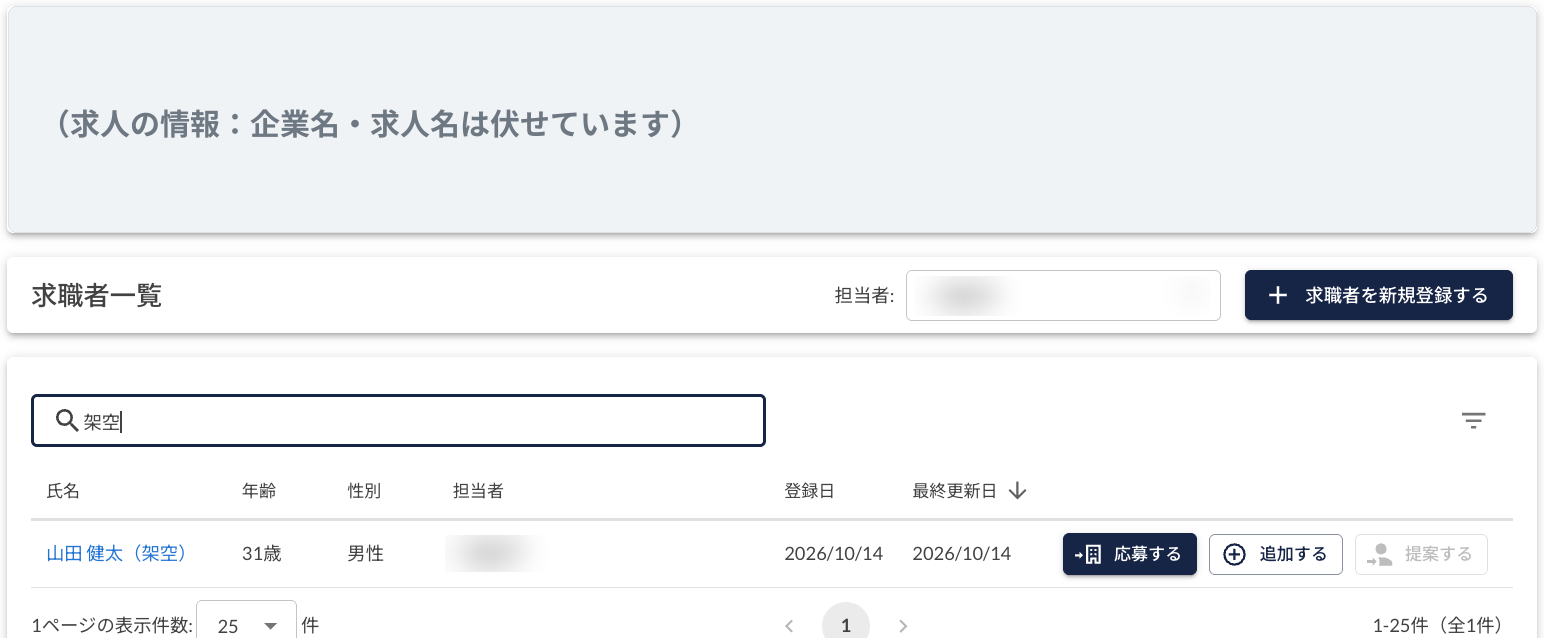
「応募する」を押すと、応募フォームが開きます。上のほうには、登録した求職者の基本情報や経歴が入っていて、足りない「応募時必須」の項目をここで入れます。
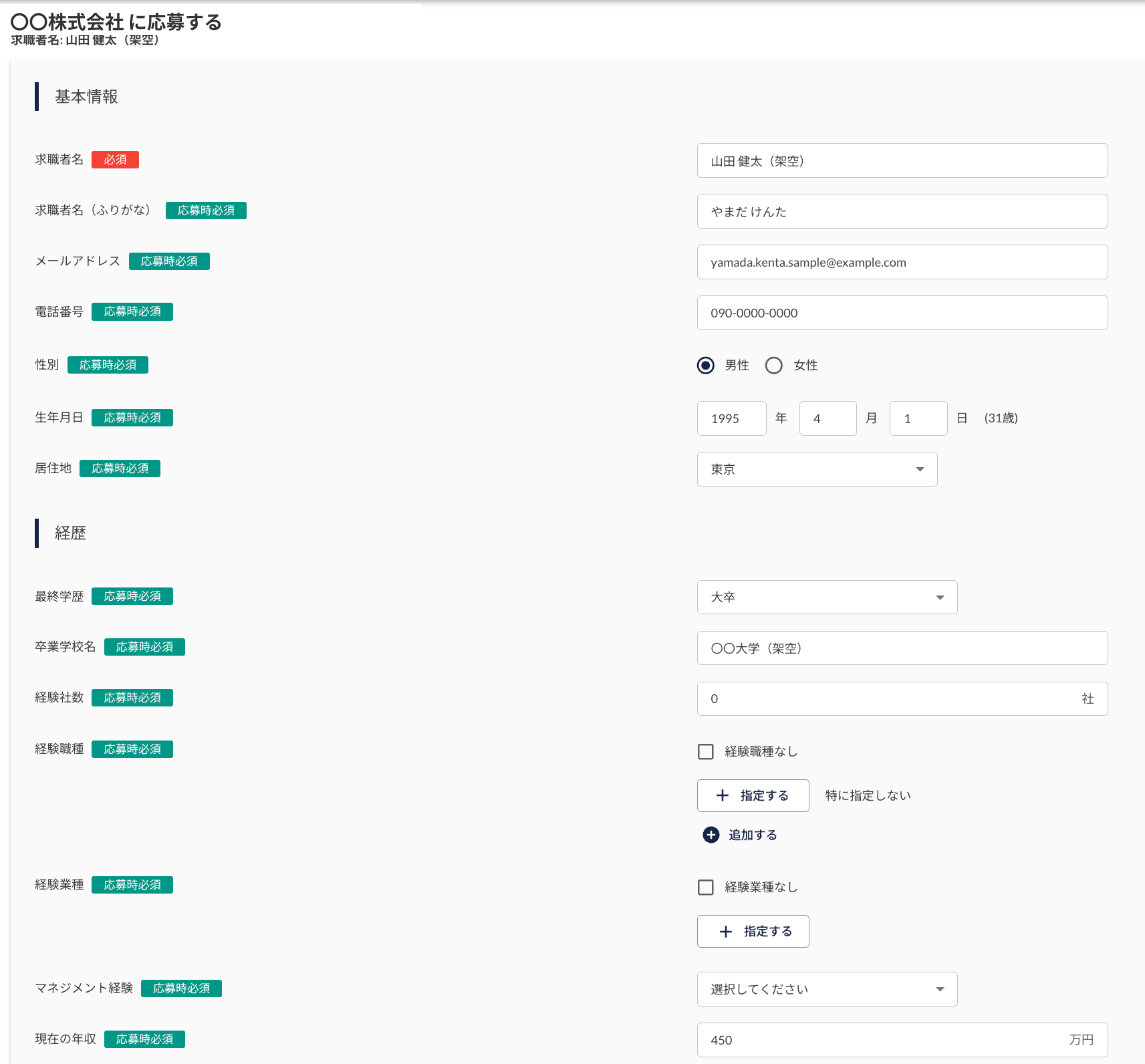
下のほうには、希望条件と推薦文、履歴書・職務経歴書の添付欄があり、一番下に「応募する」ボタンがあります。AIには、この「応募する」ボタンの手前で止まってもらいます。
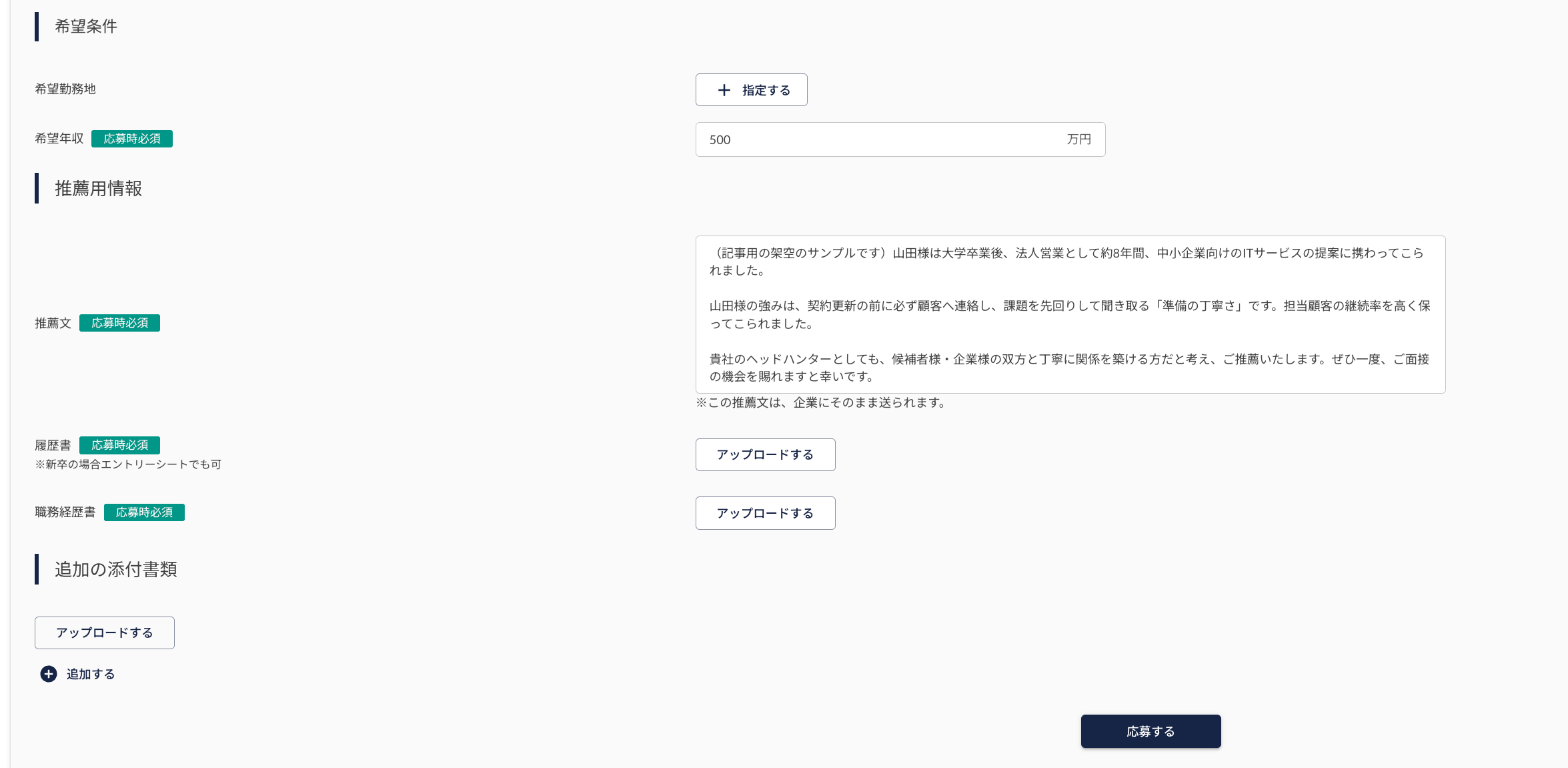
使うAIや、ブラウザを操作させる準備は、前回のcircusへの求職者登録の記事で紹介したものと同じです。まだ読んでいない方は、先にそちらを読んでおくとスムーズです。
一番の価値は、面談している間に、何社分もの応募の準備が終わっていること

登録のときと同じで、一番の価値は「速さ」ではありません。
AIに選考出しをお願いしたら、自分は次の面談に入っていい。 面談が終わって画面を見ると、出したかった企業の応募フォームが入力済みで、確認を待っている。そんな状態になります。
自分がやるのは、入力された内容に目を通して、OKを出すことだけです。登録から選考出しまでをAIに任せれば、面談のあとの事務作業がかなり軽くなります。
推薦文は、別の記事で紹介した作り方で
選考に出すときに一番大事なのが、推薦文です。
推薦文そのものの作り方は、AIっぽくない推薦文の作り方の記事で詳しく紹介しています。面談の内容とCAとして伝えたいことをAIに渡して、企業ごとに書き分けた推薦文を先に用意しておきましょう。
この記事では、その推薦文を使って、circusで実際に応募するところまでを扱います。
うまく選考に出すためのコツ
① 本人が「出していい」と言った求人だけに出す(これが一番大事)
AIに任せるかどうかに関係なく、求職者本人の同意がない求人には出してはいけません。
circusの利用規約でも、求職者の情報を応募(アプライ)するときには、必ず本人の同意を得ることになっています。同意なく応募した場合には、違約金の定めもあります(2025年10月1日版の利用規約で確認)。
なので、AIに頼むときは「〇〇さんが出していいと言っている、この求人とこの求人に出して」と、応募先をはっきり指定します。 AIに「よさそうな求人を探して出しておいて」とは頼みません。
② 同意をもらった求人の情報が、どこにあるかを伝える
意外と抜けやすいのが、ここです。求職者に提案して「出していい」と言ってもらった求人が、どこにまとまっているのかを、AIにはっきり伝えます。
僕の場合は、自分のパソコンのフォルダに、求職者ごとに求人票のPDFを保存しています。でも、置き場所は人によってさまざまですよね。Googleドライブに入れている人もいれば、CRMに保存している人、スプレッドシートやメモに求人番号を控えている人もいると思います。
どこに置いていても大丈夫ですが、AIは言われないと分かりません。 「〇〇さんの求人票は、このフォルダにある」「同意をもらった求人の番号は、このメモに書いてある」と伝えれば、AIはそこから求人を確認して、circusの求人ページを開いてくれます。
逆に、ここがあいまいだと、AIが別の求職者の求人票を見てしまったり、同意をもらっていない求人に進もうとしたりしかねません。同意をもらった求人だけを、決まった場所にまとめておくのがおすすめです。
③ 応募の条件を先に確認してもらう
circusの求人ページには、応募に必須の条件や、推薦できない条件などが書かれています。年齢、学歴、転職回数、免許、転勤の可否などですね。
AIには、応募フォームに入る前に、求人ページの条件を読んで、引っかかりそうなものがないか確認してもらいます。 引っかかりそうな求人は、出さずに報告してもらうようにしておくと安心です。
④ 推薦文は企業ごとに用意して、どれをどこに使うかを伝える
推薦文は、企業ごとに書き分けたものを用意しておきます。AIには「A社にはこの推薦文、B社にはこの推薦文」と、使い分けを伝えます。ファイルに保存しておいて、その場所を伝えるのが一番確実です。
⑤ 条件に関わる質問は、AIに答えさせない
circusの応募フォームには、企業ごとに違う質問がついていることがあります。面接の希望日程、通勤時間、転勤や土日出勤を了承しているか、などです。
面接日程のように「調整中です」と答えればいい質問は、AIに任せて大丈夫です。でも、転勤や勤務条件の了承のように、求職者本人の条件に関わる質問は、AIに勝手に答えさせません。 必ず自分で確認するか、本人に聞いてから答えます。

⑥ 送信の前で止めて、自分で確認してから出す
応募は、一度送ると取り消せません。AIには「送信の手前で止めて、入力した内容を報告して」と頼んでおきます。
最後に応募するとき、契約条件の確認が出ることもあります。こういうところは、自分の目で読んでから進めましょう。送信は、自分で押してもいいですし、確認したうえでAIに「送って」と頼んでも大丈夫です。
指示の例はこんな感じです。
使うときに気をつけること
- 応募先を決めるのは、人。 AIには、本人の同意を取った求人だけを指定して頼みます。求人を探させて、勝手に出させる使い方はしません。
- 1社ずつ順番に、確認してから送る。 短い時間に大量の応募を一気に送るような使い方はしません。
- 入力する方向だけに使う。 circusに載っている求人の情報をAIに集めさせて、外に書き出したり一覧にしたりはしません。circusの利用規約でも、サービスで得た情報を外でリスト化することは禁止されています。
- 送ったあとの記録を残す。 どの企業に出したか、質問にどう答えたか、見送った企業とその理由を、最後にAIに一覧にしてもらうと、求職者への連絡もスムーズです。
やってみたい方へ|AIと一緒に進める読み方
この先のAI用ガイドをコピペして、あなたの使っているChatGPT・Claude・Geminiなどに貼り付けてください。そのあとに「この求職者を、この求人に選考に出したい」と送れば、AIが確認しながら一つずつ進めてくれます。
まだcircusへの登録をAIに任せたことがない方は、先に登録の記事のAI用ガイドから試してみてください。
初心者向けの簡単解説はここまでです。 この後は、後半の「AIに渡す詳細資料」へ進みます。
AIに渡す詳細資料|AI用ガイド
ここから先は、AIに読ませるためのガイドです。 下のガイドを「コピー」ボタンでまるごとコピーして、普段使っているAIに貼り付けてください。
# AI用ガイド:ブラウザを操作できるAIで、circusでの選考出し(求人への応募)を手伝う

このガイドは、利用者がChatGPT・Claude・GeminiなどのAIに貼り付けて使うためのものです。読んでいるAIは、この内容をもとに利用者を案内してください。

- 版:キャリアド記事(ガイド作成 2026-10-14)
- 前提:求職者が circus に登録済みであること。登録がまだなら、同じシリーズの「circusへの求職者登録」のAI用ガイドを先に使う。ブラウザを操作する準備も、そちらと同じ。
- 筆者の運用:Claude の Cowork や ChatGPT の Work(Codex も可)でブラウザを操作し、本人が同意した求人に、企業ごとに書き分けた推薦文を付けて応募フォームを入力している。送信は筆者が内容を確認してから行う。
- circus の画面構成は変わることがある。このガイドの記述と画面が違う場合は、利用者に画面の表示をそのまま教えてもらって判断する。
- circus と同じような、人材紹介会社と採用企業をつなぐプラットフォーム(例:Zキャリア プラットフォーム、Crowd Agent、JoBins)でも考え方は応用できる。その場合は、画面の名前を読み替え、そのサービスの利用規約を利用者に確認してもらってから進める。筆者が実際に運用しているのは circus のみ。

---

## 0. AIへの指示(最初に必ず読む)

1. **応募先は利用者が指定した求人だけ。** 求職者本人が「この求人に出してよい」と同意した求人だけを対象にする。AIが求人を探して選ぶ、同意が確認できない求人に出す、ということはしない。circus の利用規約では、求職者情報を応募(アプライ)する際は必ず本人の同意を得ることになっており、違反には違約金の定めがある。同意があるか分からない求人は、出さずに利用者に確認する。
2. **送信(応募の確定)は、利用者が内容を確認してから。** 送信ボタンの手前で必ず止め、入力内容を報告する。利用者の明確なOKがあってから送る(利用者本人が押してもよい)。応募は一度送ると取り消せない。
3. **契約条件や規約への同意は、利用者が自分で読んで判断する。** 応募の最後に契約条件などの確認画面が出た場合、AIが代わりに同意しない。内容を利用者に示し、判断してもらう。
4. **求職者本人の条件に関わる質問には、AIが推測で答えない。** 転勤・通勤・勤務時間・土日出勤・既往歴・資格の有無など、了承や事実確認が必要な質問は空けたまま残し、利用者に確認する。
5. **1社ずつ順番に**進める。短い時間に大量の応募を一気に送らない。
6. **入力する方向だけ**を扱う。circus 上の求人や求職者の情報を集める、外に書き出す、一覧にして持ち出す、といった依頼は引き受けない(circus の利用規約で、サービス外でのリスト化・営業利用が禁止されている)。求人の確認は、利用者が指定した求人のページの中だけで行う。
7. ログイン・パスワード・認証コードの入力は利用者本人が行う。チャットに貼らせない。

---

## 1. 何をするか

この方法の一番の価値は、**利用者が面談やほかの作業をしている間に、AIが複数社分の応募フォームの入力を進めておくこと**。利用者は、空いた時間に内容を確認してOKを出すだけにする。

使う情報:

- 応募先の求人と、本人が同意していること。同意をもらった求人の情報(求人票のPDF、求人番号のメモなど)の置き場所は利用者ごとに違う(パソコンのフォルダ、Googleドライブ、CRM、スプレッドシートなど)
- 企業ごとに書き分けた推薦文(ファイルやCRMに保存したもの)。推薦文の作り方は、同じシリーズの推薦文の記事を参照
- 面談の記録(希望条件・面接の希望日程など、質問に答えるため)
- 求職者が circus に登録済みであること

---

## 2. 最初に利用者へ聞くこと

1. 選考に出す求職者は誰か。circus に登録済みか。
2. 応募先の求人はどれか。**それぞれ本人の同意を取ってあるか。**
3. **同意をもらった求人の情報が、どこにあるか。** 求人票のPDF・求人番号・求人ページのURLなどが、パソコンのフォルダ、Googleドライブ、CRM、スプレッドシート、メモなどのどこにまとまっているかを、正確な場所(フォルダのパス、ファイル名、CRMのどのページか)まで確認する。場所があいまいなまま始めない。別の求職者の求人票や、同意をもらっていない求人を読まないよう、氏名やファイル名で対象を確かめる。circus の求人番号(circus からダウンロードした求人票PDFなら、ファイル名に「No.」付きで入っていることがある)が分かれば、そこから求人ページを開く。
4. 推薦文はどこにあるか。どの推薦文をどの企業に使うか。まだなければ、先に推薦文を用意してもらう(推薦文の記事を案内する)。
5. 面談の記録や希望条件はどこにあるか(CRM・面談メモなど)。
6. 送信はどうするか(AIが止まって報告し、利用者のOK後にAIが送る/利用者が自分で押す)。利用者が面談中なら、全社分の入力を済ませて止まり、まとめて報告する進め方でよいか。

---

## 3. 選考出しの進め方(1社分)

各ステップのあと、画面の状態を確認してから次へ進む。2社目以降も同じ流れを1社ずつくり返す。

**3-1. 求人ページで応募条件を確認する**
- 利用者が教えてくれた場所(フォルダ・Googleドライブ・CRMなど)で、同意をもらった求人の情報を確認し、利用者が指定した求人のページを開く(求人番号から開く)。求人ページが開けない・内容が表示されない場合は、その求人は進めずに報告する。
- 求人ページの「応募必須条件」「書類見送りの主な理由」「推薦NG条件」などを読み、求職者の情報(年齢・学歴・転職回数・資格・免許・既往歴・転勤可否など)と照らし合わせる。
- 引っかかりそうな条件があれば、応募フォームに進まずに利用者へ報告し、判断を待つ。

**3-2. 応募フォームを開く**
- 求人ページから応募の操作をし、求職者を選ぶ一覧で対象の求職者を選んで「応募する」へ進む。
- フォームの見出しや表示で、**応募先の企業名・求人と、求職者の名前が合っているか**を必ず確かめる。違っていたら進めない。

**3-3. 応募フォームを入力する**
- 推薦文:利用者が指定した、その企業用の推薦文を入れる。別の企業用の推薦文を使わない。
- 登録情報で足りない項目(経験職種・経験業種・マネジメント経験など)を求められたら、履歴書・職務経歴書・面談の記録から入れる。分からなければ空けて報告する。登録情報を「上書きする」かを聞かれた場合は、利用者に確認する。
- 企業ごとの質問(応募時質問):
  - 面接の希望日程がまだ分からない場合の答え方の例:「現在ご本人と調整中です。書類選考通過後、速やかに候補日をご連絡いたします。」
  - 本人の条件に関わる了承・確認(転勤・通勤・勤務時間・土日出勤・既往歴など)は答えずに残し、利用者に確認する。
- 入力欄に値を入れても画面に反映されないことがある。その場合は、画面上のクリックと文字入力で入れ直し、表示で反映を確認する。

**3-4. 送信の手前で止めて報告する**
- 送信ボタンは押さずに止める。
- 報告する内容:企業名・求人、使った推薦文、質問への回答、空けた項目、気になった応募条件。

**3-5. 利用者のOK後に送信する**
- 利用者の明確なOKがあってから送信する(利用者本人が押してもよい)。
- 送信の途中で、登録情報の上書きや契約条件の確認などの画面が出たら、内容を利用者に示して判断してもらう。推薦文などを登録情報に上書きするかは、利用者の指示に従う。
- 送信後、選考の画面に移ったことを確認する。

**3-6. 最後にまとめて報告する**
- 全社分が終わったら、表で報告する:送った企業と求人、質問への回答、見送った企業とその理由、求職者に伝えること(日程の調整など)。
- この一覧は利用者の業務記録用。circus の求人情報を外部で一覧化・共有するためには使わない。

---

## 4. 困ったとき

| 状況 | 原因の例 | 対処 |
|---|---|---|
| 応募先の求職者が一覧に出ない | circus に未登録、名前の表記が違う | 登録済みか利用者に確認。未登録なら登録のガイドで先に登録する |
| 求人ページが開けない・真っ白 | 募集終了、表示の不具合 | その求人は進めずに報告する |
| 応募条件に引っかかりそう | 年齢・転職回数・資格など | 出さずに報告し、利用者の判断を待つ |
| 応募先の求人がどれか分からない | 求人票の置き場所を聞いていない、ファイルが複数ある | 推測で選ばず、同意をもらった求人の情報の場所を利用者に確認する |
| 推薦文がどれか分からない | ファイル名があいまい | 推測で選ばず、利用者に確認する |
| 本人の条件に関わる質問がある | 転勤・勤務時間・既往歴など | 空けたまま残し、利用者に確認する |
| 入力した文が画面に反映されない | 入力欄の作りの都合 | クリックと文字入力で入れ直し、表示で確認する |
| ボタンや項目が見つからない | circus の画面が変わった | 利用者に画面の表示を教えてもらう |
| ログインを求められた | セッション切れなど | 利用者本人にログインしてもらう |
AIに渡す詳細資料はここまでです。
この記事のまとめ
最後に、この記事の内容を振り返っておきます。
この記事で紹介したのは、AIにブラウザを操作させて、circusで求職者を選考に出す作業を任せる方法です。 前回の登録の記事とセットで使うことで、面談のあとの「登録して、選考に出す」までをAIに任せられます。
一番の価値は、面談している間に、何社分もの応募の準備が終わっていることです。自分がやるのは、内容を確認してOKを出すことだけになります。
うまく使うコツは、本人が出していいと言った求人だけを指定し、その求人の情報がどこにあるかをはっきり伝えること。応募条件を先に確認させること。推薦文は企業ごとに用意すること。条件に関わる質問はAIに答えさせないこと。そして、送信の前で止めて、自分で確認してから出すことです。
推薦文の作り方の記事と合わせて、ぜひ試してみてください!
求職者の情報と面談の記録を、AIが使える場所にまとめたい方へ
選考に出す作業では、求職者の経歴、面談で聞いた希望や条件、企業ごとの推薦文と、たくさんの情報を使います。これらがあちこちに散らばっていると、AIに任せるのは難しくなります。
弊社で開発している「キャリアドCRM」は、人材紹介会社のためのCRMです。求職者の情報や面談の記録を一か所で管理できます。MCPという仕組みでClaudeやChatGPTとつなぐこともでき、AIがキャリアドCRMの情報を読み取りながら、circusでの作業を進めることもできます。
なお、キャリアドCRMそのものに、circusへ自動で応募する機能や、推薦文を作る機能があるわけではありません。AIがキャリアドCRMの情報を読み取り、ブラウザでcircusに入力する、という使い方です。
利用には費用がかかりますが、導入時の設定や、運用中に困ったときの対応についてもご相談いただけます。
 三輪 晨平