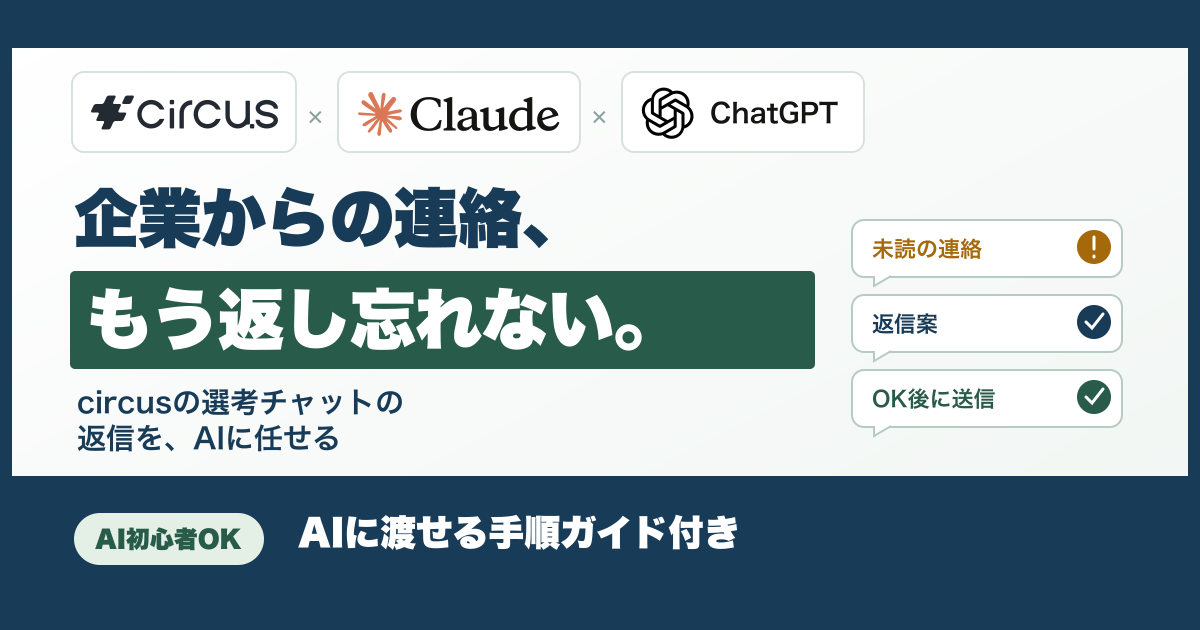
株式会社Jinouの三輪です。グループ会社の人材紹介の現場で実際に使っているAIの活用方法を紹介するシリーズ、今回はcircusの3本目です。
これまでに、circusへの求職者登録と、選考に出す方法を紹介してきました。今回はその次、選考に出したあとに企業から届く連絡への返信をAIに任せる方法です。
この記事も、"人間用"と"AI用"の2部構成です。まずは人間用の記事でざっくりつかんで、やってみたいと思ったら、記事後半の「AI用ガイド」をあなたのAIに渡してください。
【AI初心者向けの簡単解説!!】circusの選考連絡への返信をAIに任せる方法!!
選考チャット、気づいたら連絡がたまっていませんか?
circusで選考に出すと、企業の担当者から、選考ごとのチャットに連絡が届きます。
面接の候補日を出してほしい、書類選考の結果が出た、追加で写真や書類がほしい、確認のお礼。何人も選考に出していると、こうした連絡が毎日のように、いろいろな選考のチャットに届きます。
選考に出す人が増えれば増えるほど、企業とのやり取りも増えて、届く連絡も増えていきます。
しかも、連絡は選考ごとに別々のチャットに届きます。確認するには、一つずつチャットを開いて、読んで、閉じて、次を開いて……。この「開く」作業が、地味にめんどくさいんですよね。
そして、こっちは面談もしながらです。面談が続いた日は、チャットを開く時間すら取れない。「あとで返そう」と思っていた連絡を一つ返し忘れると、その間にも新しい連絡が届いて、どんどんたまっていきます。気づいたら、企業の担当者を何日も待たせていた。正直に言うと、僕も何度かやってしまったことがあります(笑)。
返信が遅れると、企業からの印象も悪くなりますし、求職者の選考の進み方にも響きます。
AIが、連絡の確認から返信の下書きまでやってくれます
今回紹介するのは、AIにブラウザを操作させて、circusの選考チャットの確認と返信を任せる方法です。
AIに「circusの選考の連絡を確認して、返信案を作って」と頼むと、AIがあなたのブラウザでcircusを開いて、次の流れで進めてくれます。
1. 開く前に、未読の連絡を一覧に控える(AIに任せるときに一番大事なところ。理由は後で書きます)
2. 1件ずつチャットを開いて、届いた連絡を読む
3. 連絡の種類を分ける(内定/見送り/通過/日程調整/追加の依頼/了解の返事だけでよいもの)
4. AIとのチャットの中で、新しく出た選考結果と、返信が必要な連絡の返信案をまとめて報告する
5. あなたがOKを出した分だけ、返信を送る
6. 最後に、求職者に伝えることのリストを作る
自動で全部返してしまうのではなく、返信を送るのは、あなたが内容を確認してOKを出してからです。それでも、チャットを一つずつ開いて、読んで、文章を考える手間は、ほとんどなくなります。自分でやるのは、「確認して、返信案を作っといて」と頼むことと、AIの報告を読んでOKを出すことだけです。
使うAIや、ブラウザを操作させる準備は、circusへの求職者登録の記事で紹介したものと同じです。まだ読んでいない方は、先にそちらを読んでおくとスムーズです。
一番の価値は、連絡がたまっていない状態をキープできること

これまでのcircusの記事と同じで、一番の価値は「速さ」ではありません。
面談の合間に「circusの連絡を確認して、返信案を作っといて」と頼んでおけば、AIが届いている連絡を全部拾って、返信案までそろえてくれます。自分は、AIの報告を読んでOKを出すだけ。
これを面談の合間や、1日の終わりにくり返すだけで、返信漏れがなくなり、企業からの連絡がたまっていない状態を、ずっとキープできます。 僕にとっては、これが一番大きいです。チャットのことが頭の片隅に残り続けないので、面談にも集中できます。
使ってみて、もう一つ「これはいい」と思ったのが、チャットを一つずつ開かなくても、届いている連絡をまとめて把握できることです。どの企業から、どの求職者について、どんな連絡が来ているのかが、AIとのチャットの中で全部見える。自分がやるのは「開く」ではなく「確認する」だけになります。正直、選考ごとにチャットを開いて回る作業がなくなったのが、めちゃくちゃうれしかったです。
AIが最後に「送ったもの」「まだ送っていないもの(理由つき)」を報告してくれるので、返せていないものがあっても、すぐに分かります。
それから、地味だけど大きいと思っているのが、見送り(不採用)の連絡にも、きちんとお礼を返せるようになったことです。
選考に出して落ちてしまったとき、正直、企業からの見送りの連絡には返さずにそのままにしがちですよね。返さなくても困らないので、忙しいとどうしても後回しになります。AIに任せると、見送りの連絡にも「ご検討いただきありがとうございました。また合う方がいたらご紹介させてください」とお礼の返信案を毎回作ってくれるので、OKを出すだけで返せます。
企業の担当者から見ても、見送りにまでお礼をくれるエージェントの印象は悪くないはずです。次にまた紹介するときの関係づくりにもなりますし、やって損をすることは一つもありません。
もう一つうれしいのが、求職者への連絡事項がまとまることです。企業から届いた連絡には、「面接の候補日を本人に聞く」「書類の準備をお願いする」「結果を伝える」など、求職者に伝えないといけないことがたくさん入っています。AIが最後に「誰に、何を伝えるか」をリストにしてくれるので、求職者への連絡も漏れません。
うまく任せるためのコツ
① チャットを開く前に、未読の一覧を控えてもらう(これが一番大事)
AIに任せるときに、一つ落とし穴があります。circusの選考チャットは、開くと既読になることです。AIに何も言わずに任せると、AIがチャットを開いた時点で既読になり、どれが未返信だったのか分からなくなってしまいます。僕も最初にAIに任せたとき、これでつまずきました。
なので、AIには「チャットを開く前に、選考の一覧で未読・新着の連絡がある選考を、全部書き出してから進めて」と頼みます。企業名、求職者名、最後の連絡の日時を控えてから、1件ずつ開いてもらう。この順番が大事です。
あわせて、最後の発言が自分かどうかも確認してもらいます。自分で先に返信していた選考を、二重に返さないためです。
② 返信の型を決めておく
企業への返信は、だいたい決まった形があります。よく使う型を、先にAIに伝えておきましょう。僕の場合はこんな感じです。
- 書き出し:「ご連絡いただきありがとうございます。」
- 締め:「引き続きよろしくお願いいたします。」
- 候補日を本人に確認中:「ご本人に候補日を確認しておりますので、回収でき次第ご連絡いたします。」
- 了解の返事だけでよいとき:「承知いたしました。ご本人にも共有いたします。」
- 見送りのとき:お礼を伝えて、「今後また貴社にマッチする方がいらっしゃいましたら、ぜひご紹介させていただければと存じます。」で締める
- 内定のとき:「内定のご連絡、誠にありがとうございます。ご本人と確認のうえ、改めてご連絡いたします。」くらいのあいさつにとどめる(承諾するか辞退するかは、本人と話してから自分で決める)
型を決めておくと、AIが作る返信案が自分の書き方にそろうので、確認がぐっと楽になります。
③ 本人の都合や条件に関わることは、AIに答えさせない
ここは、選考に出す記事と同じ考え方です。
面接の日程、入社できる日、年収、通勤や転勤など、求職者本人の都合や条件に関わることは、AIに勝手に答えさせません。 AIには「この連絡は本人への確認が必要です」と報告してもらい、自分で本人に確認してから返します。
面談の記録がまとまっていれば、AIに「面談の記録で、本人が言っていた希望を確認して」と頼んで、確認の材料をそろえてもらうこともできます。
④ 報告の形を決めておく
最初は、AIに報告をスプレッドシートにまとめてもらっていました。でも、正直見にくかったんです。いちいち開くのも手間ですしね。今は、AIとのチャットの中で報告してもらう形に落ち着きました。
報告の形も、AIに決めて伝えています。僕のルールはこんな感じです。
- 一番上に「新しく出た選考結果」を書く:【内定】【見送り】【通過】を1行ずつ。特に内定は、絶対に見落としたくないので、目立つように書いてもらいます。ここを見て、自分のCRMの選考の状況を更新します
- 返信が必要な連絡は、返すまで毎回出す:OKを出していない連絡は、次に確認を頼んだときにも、また出してもらいます。だから、後回しにしても消えません
- もう返したもの、返さなくていいものは出さない:自分で先に返した連絡や、事務局からの自動のお知らせ、締めのあいさつだけの連絡は、報告に載せません。必要なものだけが目に入るようにしています
こうしておくと、AIの報告を上から読むだけで、「今、何が起きていて、何を返せばいいか」がすぐに分かります。
⑤ 送るのは、OKを出したものだけ
AIには、返信案を報告して、送信は止めておくように頼みます。報告を見て、「これとこれは送ってOK」「これは直して」と返せば、OKを出した分だけ送ってくれます。
送ったあとは、チャットに自分のメッセージが表示されたかまで、AIに確認してもらいましょう。
⑥ 最後に、求職者への連絡リストを作ってもらう
返信が終わったら、「求職者に伝えることを、人ごとにまとめて」と頼みます。
- 〇〇さん:A社の面接の候補日を3つ聞く
- △△さん:B社の書類選考の通過を伝え、面接の準備の連絡をする
- □□さん:C社から追加で写真を求められているので、送ってもらう
こんな形でまとまっていれば、あとは上から順に連絡するだけです。

指示の例はこんな感じです。
この指示は、あくまで僕の使い方です。返信の書き出しや締めの言葉、報告の形、分け方などは、自分の会社のやり方に合わせて、使いやすいように変えてください。
毎回同じ指示を書くのが面倒なら、「スキル」として覚えさせる
上の指示、毎回コピペするのはちょっと面倒ですよね。僕は、この手順をClaudeの「スキル」として保存して使っています。
スキルは、ざっくり言うと、同じようなルーティン作業の手順を、AIに覚えさせておく仕組みです。「circusの連絡を確認するときは、まず未読を控えて、こう分けて、こう報告する」という手順や、返信の型、気をつけることを、1つのファイルにまとめて保存しておきます。

保存しておけば、次からは「circusの連絡を確認して」と頼むだけで、AIがそのスキルを読み込んで、同じ手順で再現してくれます。長い指示を毎回書かなくていいし、やり方がぶれません。使ってみて「ここはこうしてほしい」と思ったら、スキルの中身を書き直せば、次からはそのやり方になります。僕も、報告の形はスキルを何度か直して今の形にしました。
スキルの作り方は難しくありません。Claudeに「今やってもらったこの作業の手順を、スキルにまとめて」と頼めば、たたき台を作ってくれます。作ったスキルは、Claudeの「カスタマイズ」→「スキル」の画面から追加して、オン・オフを切り替えられます。
スキルが使えるプラン(2026年10月時点)
- Claudeの無料プランを含む、Free・Pro・Max・Team・Enterpriseのすべてのプランで使えます
- ただし、スキルを動かすには「コードの実行とファイルの作成」の機能をオンにしておく必要があります
- Free・Pro・Maxプラン:設定の「機能(Capabilities)」で、自分でオンにします
- Team・Enterpriseプラン:会社の管理者が、組織の設定でオンにします(Teamプランは、最初からオンになっています)
※画面の名前や場所は変わることがあります。詳しくはClaudeの公式ヘルプ(Using Skills in Claude)を確認してください。
ChatGPTを使っている場合は、プロジェクトの指示や、自分用にカスタマイズしたGPTに手順を書いておくと、似たような使い方ができます。
使うときに気をつけること
- 1件ずつ、人が操作するくらいのペースで進める。 短い時間に大量のページを開いたり、大量のメッセージを一気に送ったりはしません。circusの利用規約でも、サービスに過度な負荷をかける行為は禁止されています。
- チャットの内容を、外で一覧にしない。 AIの報告は、自分の返信の確認と、求職者への連絡のためだけに使います。スプレッドシートなどに書き出して残したりはしません。circusの利用規約では、サービスで得た情報を外でリスト化することや、サービスで得た情報を第三者に漏らすことが禁止されています。
- AIは、学習に使わない設定で使う。 チャットには、企業や求職者の情報が入っています。AIの学習に使わせない設定や、会社としての使い方は、求職者の情報をAIに渡すときのルールの記事にまとめています。
- ログインは自分でする。 circusのIDやパスワードをAIのチャットに貼らないようにしましょう。
やってみたい方へ|AIと一緒に進める読み方
この先のAI用ガイドをコピペして、あなたの使っているChatGPT・Claude・Geminiなどに貼り付けてください。そのあとに「circusの選考の連絡を確認して、返信案を作って」と送れば、AIが確認しながら一つずつ進めてくれます。
まだcircusでの作業をAIに任せたことがない方は、先に登録の記事のAI用ガイドから試してみてください。
初心者向けの簡単解説はここまでです。 この後は、後半の「AIに渡す詳細資料」へ進みます。
AIに渡す詳細資料|AI用ガイド
ここから先は、AIに読ませるためのガイドです。 下のガイドを「コピー」ボタンでまるごとコピーして、普段使っているAIに貼り付けてください。
# AI用ガイド:ブラウザを操作できるAIで、circusの選考チャットに届いた企業からの連絡の確認と返信を手伝う

このガイドは、利用者がChatGPT・Claude・GeminiなどのAIに貼り付けて使うためのものです。読んでいるAIは、この内容をもとに利用者を案内してください。

- 版:キャリアド記事(ガイド作成 2026-10-15)
- 前提:利用者が circus で求職者を選考に出していて、選考ごとのチャットに企業から連絡が届いていること。ブラウザを操作する準備は、同じシリーズの「circusへの求職者登録」のAI用ガイドと同じ。
- 筆者の運用:Claude や ChatGPT でブラウザを操作し、未読の連絡を控えてから1件ずつ読み、AIとのチャットの中で報告してもらっている(スプレッドシートやファイルには書き出さない)。報告の一番上に新しく出た選考結果(内定・見送り・通過)、その下に返信案。送信は筆者が内容を確認してOKを出した分だけ。最後に求職者への連絡事項をまとめてもらっている。
- circus の画面構成は変わることがある。このガイドの記述と画面が違う場合は、利用者に画面の表示をそのまま教えてもらって判断する。
- circus と同じような、人材紹介会社と採用企業をつなぐプラットフォームでも考え方は応用できる。その場合は、画面の名前を読み替え、そのサービスの利用規約を利用者に確認してもらってから進める。筆者が実際に運用しているのは circus のみ。

---

## 0. AIへの指示(最初に必ず読む)

1. **チャットを開く前に、未読・新着の一覧を控える。** circus の選考チャットは、開くと既読になる。先に一覧の状態を書き出さないと、どれが未返信だったか分からなくなる。これが一番大事。
2. **送信は、利用者が内容を確認してOKを出したものだけ。** 返信案は表で報告し、送信はせずに止める。利用者の明確なOKがあった分だけ送る(利用者本人が送ってもよい)。送ったメッセージは取り消せない前提で扱う。
3. **求職者本人の都合や条件に関わることに、AIが推測で答えない。** 面接の日程、入社できる日、年収、通勤・転勤、勤務条件、選考を続けるかどうか、などは答えずに「本人への確認が必要」と報告する。
4. **1件ずつ、人が操作するくらいのペースで**進める。短い時間に大量のページを開いたり、大量のメッセージを送ったりしない(circus の利用規約で、サービスに過度な負荷をかける行為は禁止されている)。
5. **チャットの内容を、外で一覧にしない。** 報告は、利用者とのこのチャットの中だけで行う。スプレッドシートやファイルには書き出さない。報告は、利用者の返信の確認と、求職者への連絡のためだけに使う。circus 上の情報を集める・外に書き出す・共有用にまとめる、といった依頼は引き受けない(circus の利用規約で、サービス外でのリスト化や、サービスで得た情報の第三者への開示が禁止されている)。
6. ログイン・パスワード・認証コードの入力は利用者本人が行う。チャットに貼らせない。

---

## 1. 何をするか

この方法の一番の価値は、**企業からの連絡への返信漏れをなくし、求職者への連絡事項をまとめること**。利用者は、返信案を確認してOKを出し、最後のリストを見て求職者に連絡するだけにする。

使う情報:

- circus の選考の一覧と、選考ごとのチャット
- 利用者がよく使う返信の型(書き出し・締め・よくある返事)
- 必要に応じて、面談の記録(求職者の希望や都合を確認するため。CRM・面談メモなど、置き場所は利用者に聞く)

---

## 2. 最初に利用者へ聞くこと

1. circus にログイン済みか(まだなら、利用者本人にログインしてもらう)。
2. 対象にする選考の範囲(自分が担当の選考だけか、など)。担当者で絞り込んだ選考一覧のページがあれば、そのページを教えてもらう。
3. 返信の型:書き出しと締めの言葉、よく使う返事の言い回し。特になければ、次の型を提案する。
   - 書き出し:「ご連絡いただきありがとうございます。」
   - 締め:「引き続きよろしくお願いいたします。」
   - 候補日を本人に確認中:「ご本人に候補日を確認しておりますので、回収でき次第ご連絡いたします。」
   - 了解の返事だけでよい:「承知いたしました。ご本人にも共有いたします。」
   - 見送り:「お世話になっております。ご連絡いただきありがとうございます。〇〇様の選考結果につきまして、承知いたしました。この度はお忙しい中、(面接のお時間をいただき/ご検討いただき)誠にありがとうございました。今回はご縁がございませんでしたが、今後また貴社にマッチする方がいらっしゃいましたら、ぜひご紹介させていただければと存じます。引き続きよろしくお願いいたします。」(フィードバックをもらった場合は、そのお礼も一言足す)
   - 内定:「内定のご連絡、誠にありがとうございます。ご本人と確認のうえ、改めてご連絡いたします。」くらいのあいさつにとどめる
4. 面談の記録はどこにあるか(本人の希望や都合の確認に使う場合)。
5. 送信の進め方(全件の返信案をまとめて報告し、OKをもらってから送る、でよいか)。
6. 報告の形の希望(特になければ、3-3 の形で報告する)。

---

## 3. 進め方

**3-1. 未読・新着の一覧を控える(チャットはまだ開かない)**
- 選考の一覧を開き、未読・新着の連絡がある選考(最後のメッセージが企業から届いているもの)を、**チャットを開く前に**すべて書き出す:企業名・求職者名・選考を見分ける情報(選考IDなど)・最後のメッセージの日時。選考中だけでなく、内定・選考終了などのタブや絞り込みがあれば、それぞれ見る。
- 最後の発言が利用者本人のものは、対応済みとして除外する。
- 書き出した一覧を利用者に見せ、対象に漏れや不要なものがないか確認してもらう。

**3-2. 1件ずつチャットを開いて読む**
- 控えた順に、1件ずつチャットを開く。
- 最後の発言が利用者本人なら、すでに返信済みの可能性がある。返信案は作らず「返信済みの可能性」として報告する。
- 未返信の企業からのメッセージを読み、次のどれかに分ける。
  - 【内定】内定の連絡
  - 【見送り】書類・面接の不採用
  - 【通過】書類通過・一次通過など、次の選考に進む連絡
  - 日程調整(面接の候補日の依頼、日程の確定の連絡)
  - 追加情報の依頼(写真・書類・質問への回答など)
  - 確認・お礼など、了解の返事だけでよいもの
  - 事務局からの自動のお知らせで日程が確定済みのもの、締めのあいさつだけのもの → 返信不要。報告にも載せない
  - その他

**3-3. 返信案を作り、このチャットの中で報告する**
- 報告はスプレッドシートやファイルにせず、利用者とのこのチャットの中に書く。
- **一番上に「選考結果(新規)」**:新しく出た【内定】【見送り】【通過】を1行ずつ(例:「【内定】〇〇さん/A社(入社予定日、回答期限)」)。利用者が自分のCRMなどの選考の状況を更新するための欄なので、必ず先頭に目立つように書く。特に【内定】は見落とされないようにする。新しい結果がなければ「新しい選考結果なし」と1行だけ書く。
- その下に、返信が必要な連絡ごとに:企業/求職者/届いた内容の要約/返信案の全文/利用者に確認したいこと。
- **まだOKをもらっていない連絡は、返信するまで毎回の報告に載せる。** 利用者が返信済みのもの、返信不要のものは載せない。
- 返信案は丁寧なビジネス文で、利用者の型に合わせる。
- 【内定】は、承諾・辞退の判断や、承諾・辞退のボタン操作をAIがしない。返信はあいさつにとどめ、利用者の指示を待つ。
- 本人の都合や条件に関わる内容(面接日・入社日・年収・通勤・転勤・勤務条件・選考を続けるか)は、返信案に答えを書かない。「本人に確認中」の返事にするか、利用者の判断待ちとして空ける。面談の記録があれば、根拠になる記述を添えて報告する(推測で埋めない)。
- **ここで止めて、利用者のOKを待つ。** 送信はしない。

**3-4. OKが出た分だけ送信する**
- 利用者がOKを出した返信だけを、1件ずつ送る。直しの指示があれば、直した文を見せて再度OKをもらう。
- チャットの入力欄に返信を入れ、送信ボタンを押す。入力した文が画面に反映されない、送信ボタンが反応しない場合は、画面上のクリックと文字入力で入れ直し、表示で反映を確認してから送る。
- 送信後、チャットに自分のメッセージが表示されたことを確認する。表示されなければ、二重送信にならないよう画面を確認してから利用者に報告する。

**3-5. 最後にまとめて報告する(このチャットの中で、短く)**
- 送ったもの(企業・求職者・送った内容)。
- まだ送っていないもの(理由:利用者の判断待ち、本人に確認が必要、など)。
- 残っている【内定】【見送り】【通過】。
- 求職者への連絡事項を人ごとにまとめる(誰に・何を・いつまでに。例:面接の候補日を聞く、書類選考の結果を伝える、追加の書類を準備してもらう)。利用者が自分で対応済みと言ったものは載せない。
- この報告は利用者の業務用。circus の情報を外部で一覧化・共有するためには使わない。

---

## 4. 困ったとき

| 状況 | 原因の例 | 対処 |
|---|---|---|
| 先にチャットを開いてしまい、未読が分からなくなった | 一覧を控える前に開いた | 正直に利用者に伝え、開いたチャットの最後の発言者と日時から、未返信かどうかを一緒に確認する |
| 最後の発言が利用者本人 | 利用者がすでに返信している | 返信案は作らず「返信済みの可能性」として報告する |
| 本人の都合・条件に関わる質問が来ている | 面接日・入社日・年収・転勤など | 答えずに、本人への確認が必要と報告する |
| 何を返せばよいか判断できない | 内容があいまい、例外的な連絡 | 推測で返信案を作らず、要約と一緒に利用者に相談する |
| 入力した文が反映されない・送信できない | 入力欄の作りの都合 | クリックと文字入力で入れ直し、表示で確認する。二重送信に注意する |
| ボタンや項目が見つからない | circus の画面が変わった | 利用者に画面の表示を教えてもらう |
| ログインを求められた | セッション切れなど | 利用者本人にログインしてもらう |
AIに渡す詳細資料はここまでです。
この記事のまとめ
最後に、この記事の内容を振り返っておきます。
この記事で紹介したのは、AIにブラウザを操作させて、circusの選考チャットに届いた企業からの連絡の確認と返信を任せる方法です。 登録、選考に出す、の記事とあわせて使えば、circusでの作業の多くをAIに任せられます。
一番の価値は、返信漏れがなくなり、企業からの連絡がたまっていない状態をキープできること。見送りの連絡にも、きちんとお礼を返せること。チャットを一つずつ開かなくても、届いている連絡を1枚の表でまとめて把握できること。そして、求職者への連絡事項がまとまることです。自分でやるのは「確認して、返信案を作っといて」と頼んで、OKを出すだけです。
うまく任せるコツは、チャットを開く前に未読の一覧を控えてもらうこと。返信の型を決めておくこと。本人の都合や条件に関わることはAIに答えさせないこと。報告の形を決めておくこと(新しい選考結果を一番上に、返信が必要な連絡は返すまで毎回出す)。送るのはOKを出したものだけにすること。そして最後に、求職者への連絡リストを作ってもらうことです。
面談が続いて、企業からの連絡がたまりがちな方は、ぜひ試してみてください!
面談の記録を、返信の判断に使いたい方へ
企業からの連絡に返すとき、「本人はこの日程で大丈夫と言っていたか」「年収の希望はどうだったか」など、面談の記録を見返すことがよくあります。
弊社で開発している「キャリアドCRM」は、人材紹介会社のためのCRMです。求職者の情報や面談の記録を一か所で管理できます。MCPという仕組みでClaudeやChatGPTとつなぐこともでき、AIがキャリアドCRMの面談の記録を読み取りながら、返信の確認の材料をそろえることもできます。
なお、キャリアドCRMそのものに、circusの連絡に自動で返信する機能があるわけではありません。AIがキャリアドCRMの情報を読み取り、ブラウザでcircusの返信を手伝う、という使い方です。
利用には費用がかかりますが、導入時の設定や、運用中に困ったときの対応についてもご相談いただけます。
 三輪 晨平